티스토리 블로그를 2018년에 개설했었는데 C언어 강의 카테고리를 만들어 두고 8년 넘게 아무 글도 없었다가 드디어 작성하게 되었습니다. 이번에 C언어 수강해야 하는 등 C언어에 집중해야 하는 상황이 왔습니다.
그래서 Hello World부터 시작해서 여러 C언어 관련 글을 작성해보겠습니다.
| 마지막 수정: 2026년 8월 27일 2026-08-27: 글 작성 |
시작하기 전에
C언어, C++ 컴파일러와 코드 작성하는 IDE가 필요합니다.
보통 Visual Studio를 많이 사용하는데 혹시나 용량이 부담스럽고 간단하게 코딩만 하고 싶다면 Visual Studio Code로도 가능합니다.
Visual Studio 2026 설치 방법
2026.01.28 - [Visual Studio] - Visual Studio 2026 설치하는 방법(2026. 01. 28. 수정)
Visual Studio 2026 설치하는 방법(2026. 01. 28. 수정)
마지막 수정: 2026년 1월 28일2026-01-28: 글 작성 1. https://visualstudio.microsoft.com/ko/downloads/ 사이트에 접속해주세요. 2. 무료 버전은 Community 밑에 무료 다운로드를 클릭해주세요. 3. 다운로드한 파일을 실
solchanblog.tistory.com
Visual Studio Code 설치 + C/C++ 컴파일러 설치 및 명령줄 설정 방법
2022.10.17 - [C++ 강의] - C++ 강의 - Visual Studio Code를 사용하는 C++ 개발 환경 준비
C++ 강의 - Visual Studio Code를 사용하는 C++ 개발 환경 준비
Visual Studio Code로 C++ 개발 환경을 준비해보겠습니다. 해당 방법을 사용하시면 C언어도 자동으로 됩니다. Visual Studio 2019로 C/C++ 개발 환경을 설치하시면 5GB 이상 용량을 사용하지만, Visual Studio Code +
solchanblog.tistory.com
1. Visual Studio에서 새 프로젝트 만들기
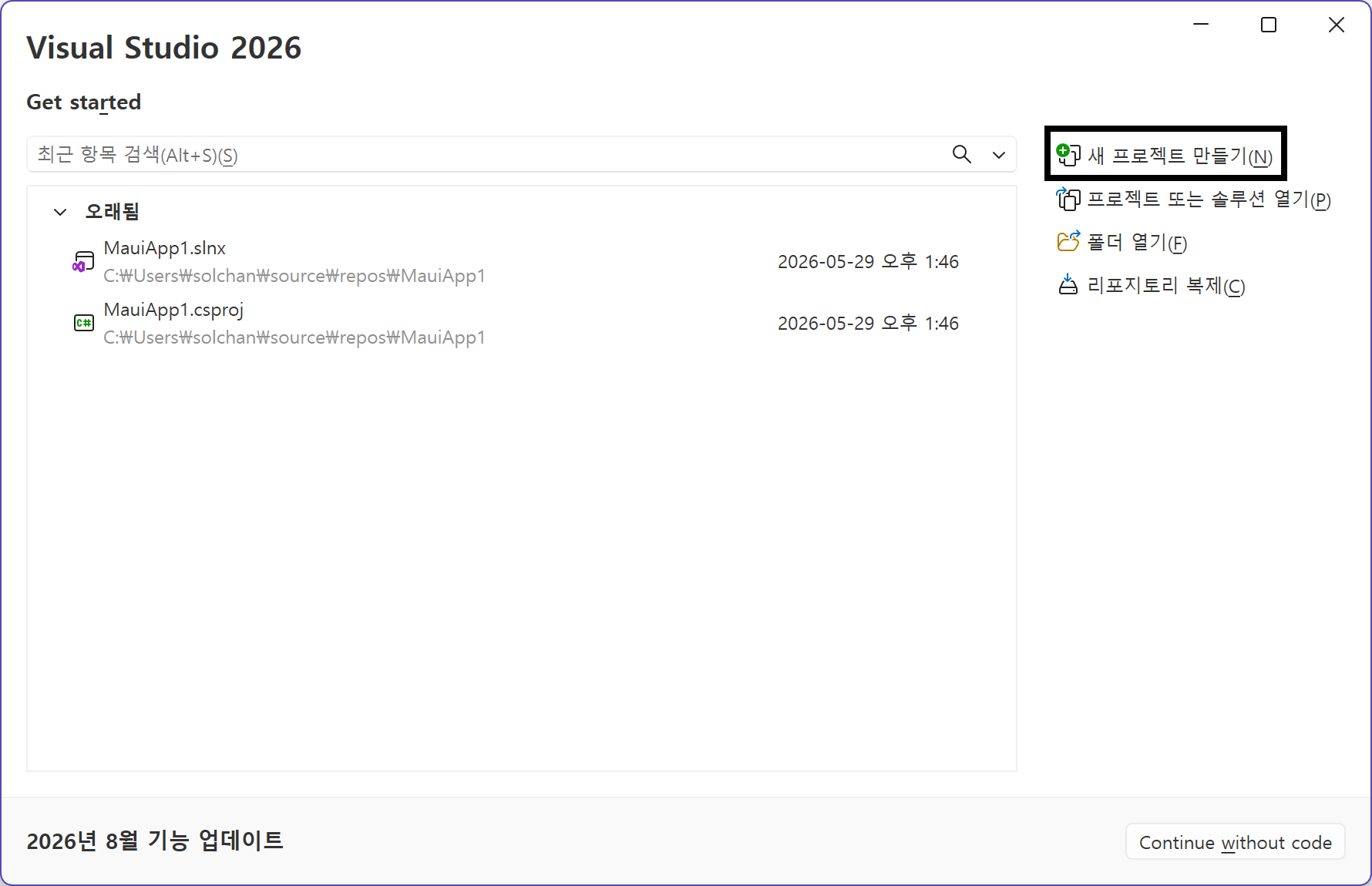
1-1. Visual Studio를 실행하고 새 프로젝트 만들기를 선택해주세요.
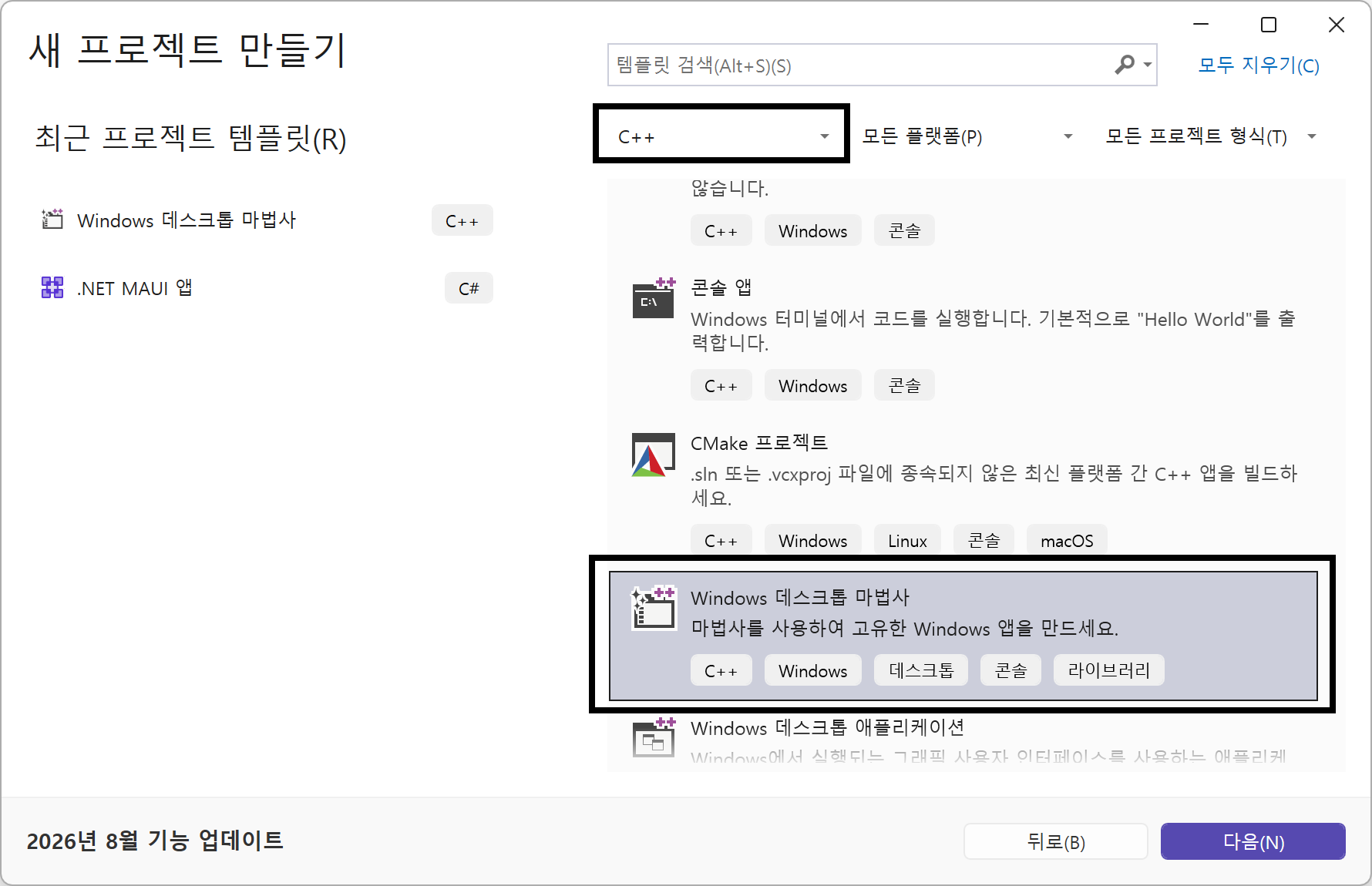
1-2. C++ 언어 선택 이후 Windows 데스크톱 마법사를 선택해주세요.
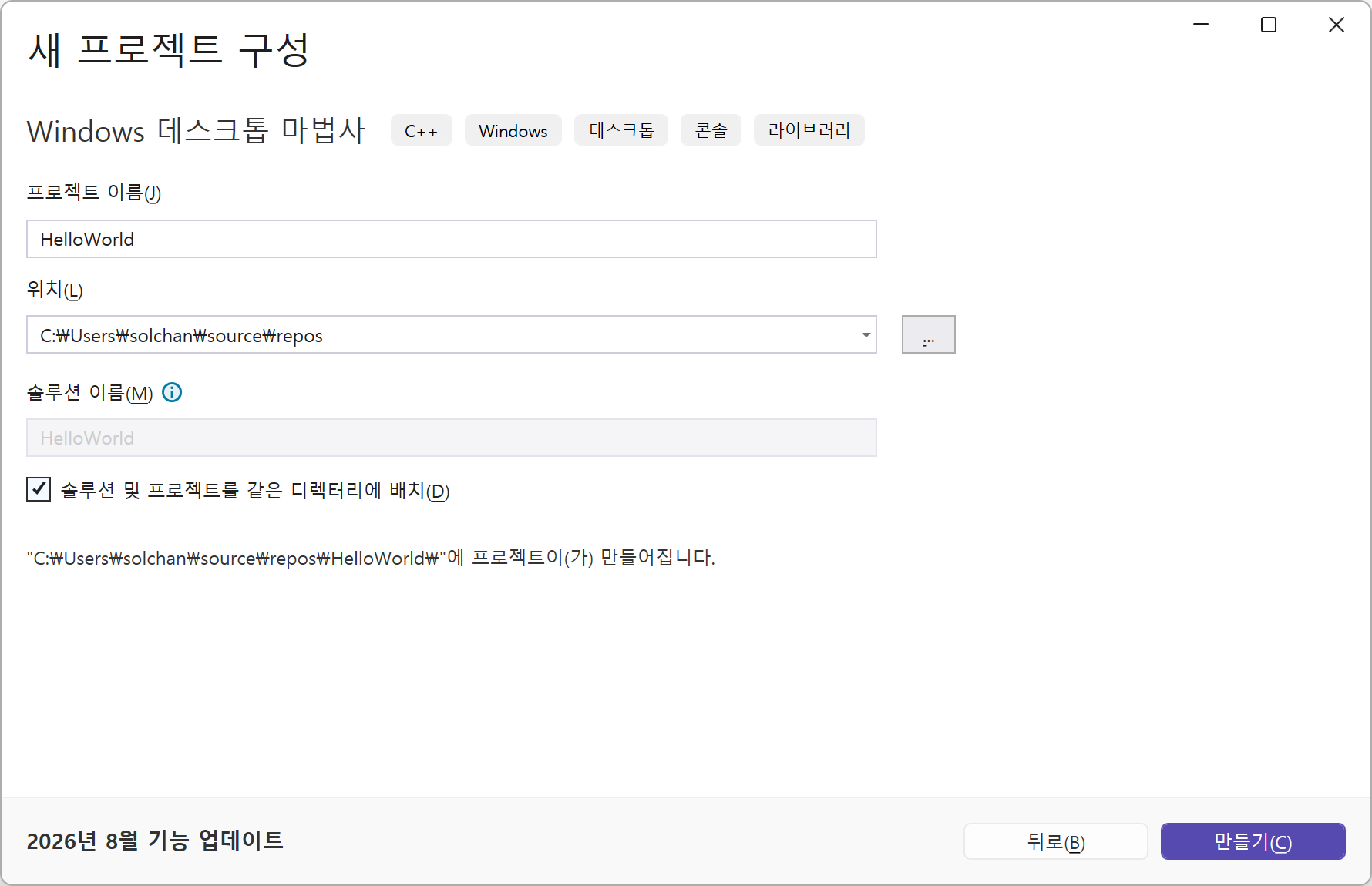
1-3. 프로젝트 이름을 지정해주세요.
1-3-1. 솔루션 및 프로젝트를 같은 디렉터리에 배치 옵션에 대해 설명하자면, 솔루션 내에 여러 개의 프로젝트를 둘 수 있는데 그러면 저장 공간에 (솔루션 이름)\(프로젝트 1 이름), (솔루션 이름)\(프로젝트 2 이름) ... 이렇게 구분됩니다. 하지만 프로젝트를 하나만 만들 생각이라면 솔루션 이름과 프로젝트 이름을 동일하게 하여 (솔루션 및 프로젝트 이름) 폴더 안에 바로 프로젝트 파일들이 들어가서 폴더에 접근하기 편해집니다.
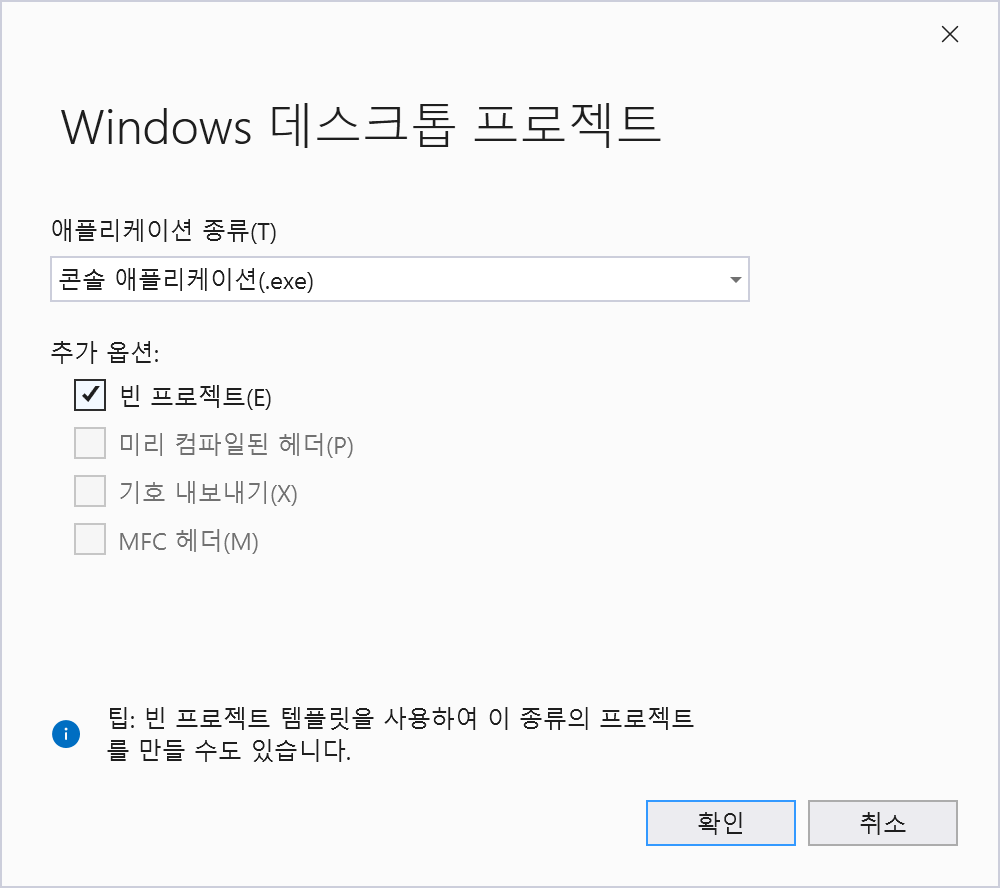
1-4. 만들기 버튼을 누르면 이런 창이 나오는데 애플리케이션 종류를 콘솔 애플리케이션(.exe)로, 빈 프로젝트 옵션을 선택해주세요.
1-5. 그러면 아무 것도 없는 프로젝트가 생성됩니다.
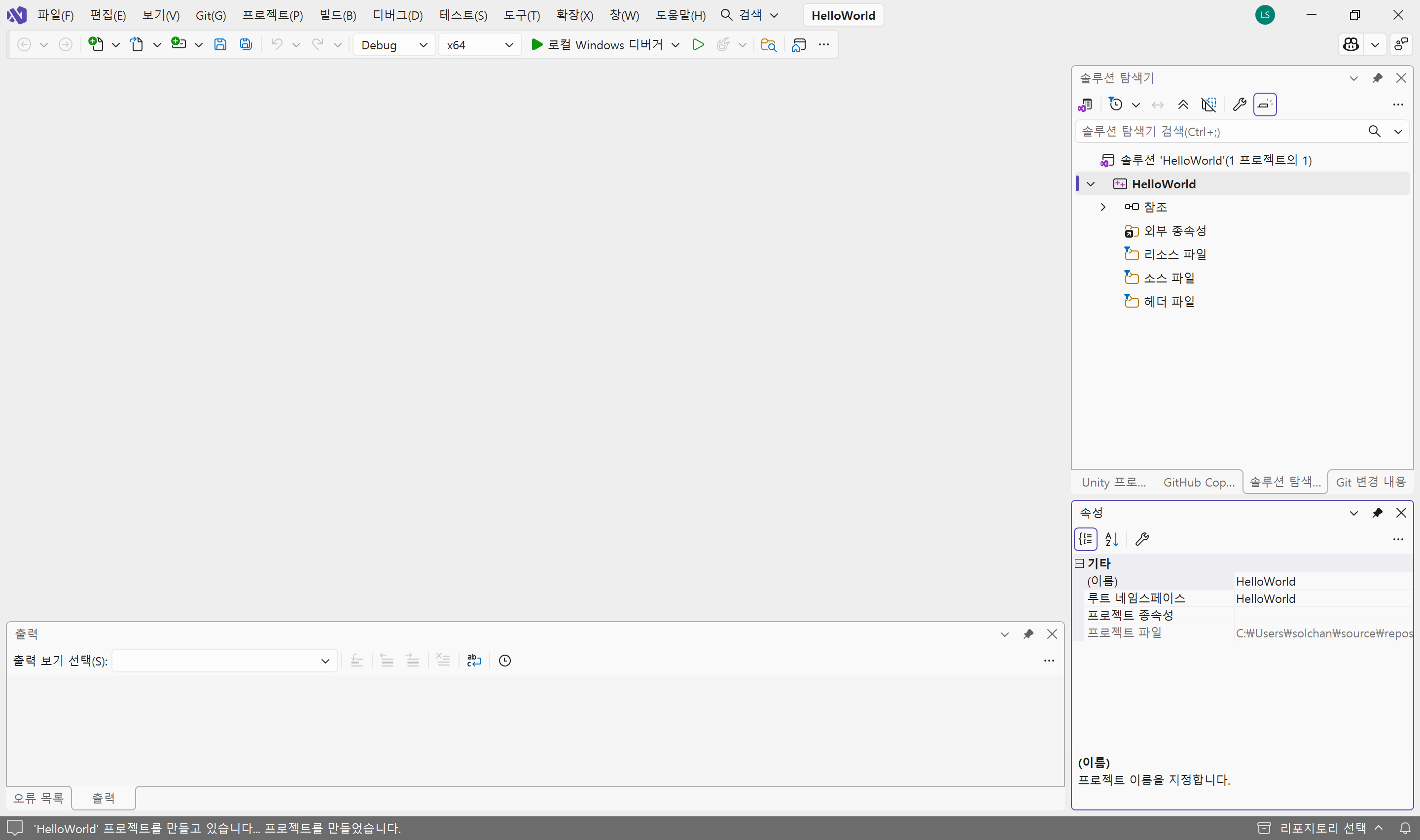
1-6. 오른쪽의 솔루션 탐색기에서 프로젝트 이름(HelloWorld)에 우클릭 - 추가 - 새 항목을 선택해주세요.
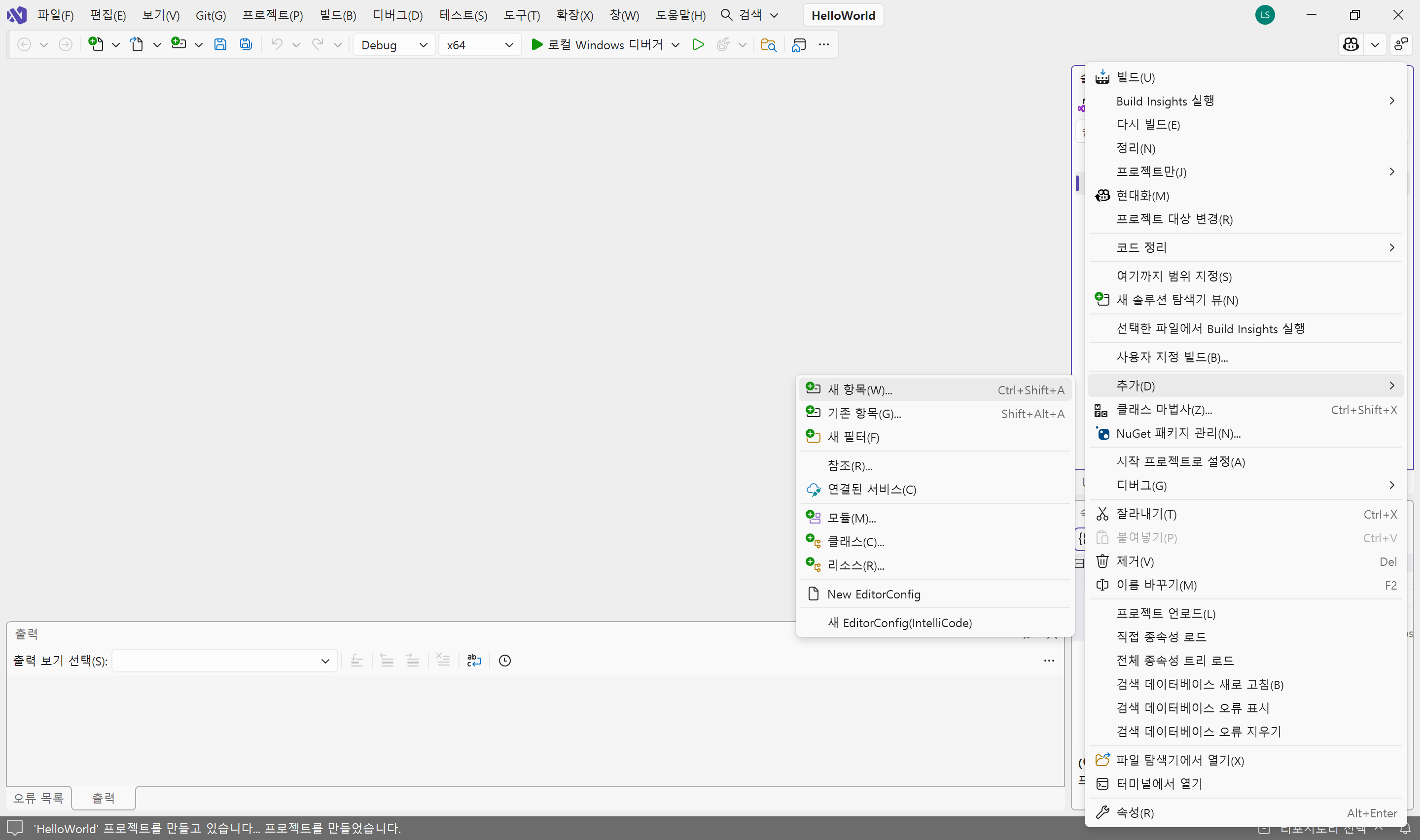
1-7. 기본적으로 .cpp로 끝나는 이름으로 작성되어 있는데 C언어를 사용할 예정이므로 helloworld.c로 바꿔주세요.
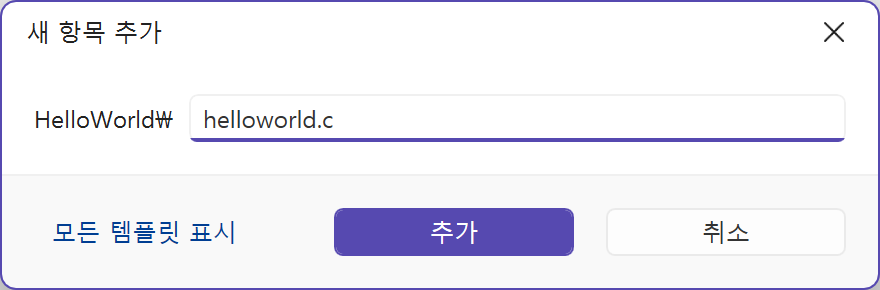
1-8. 그러면 코드가 아예 없는 파일이 생성됩니다.
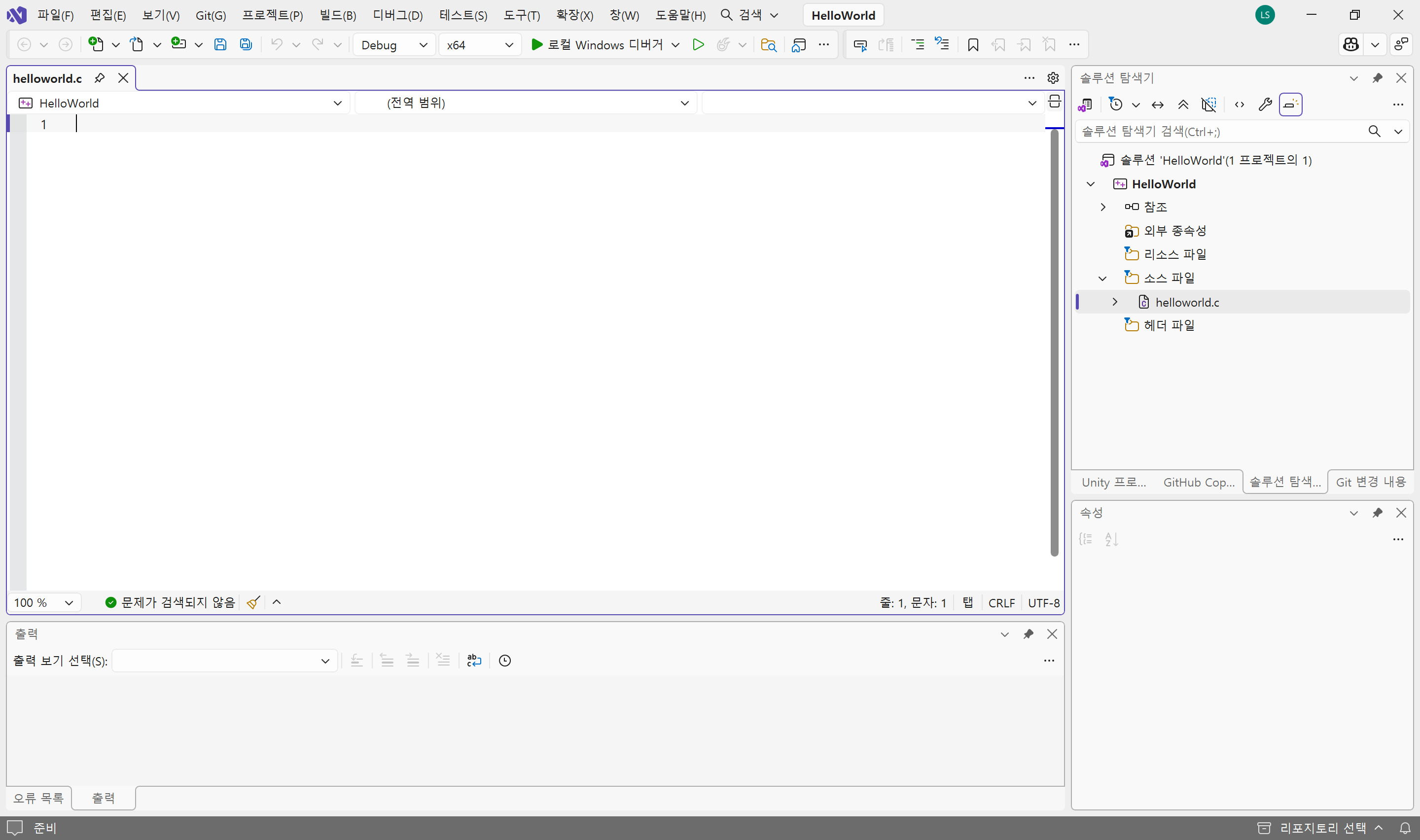
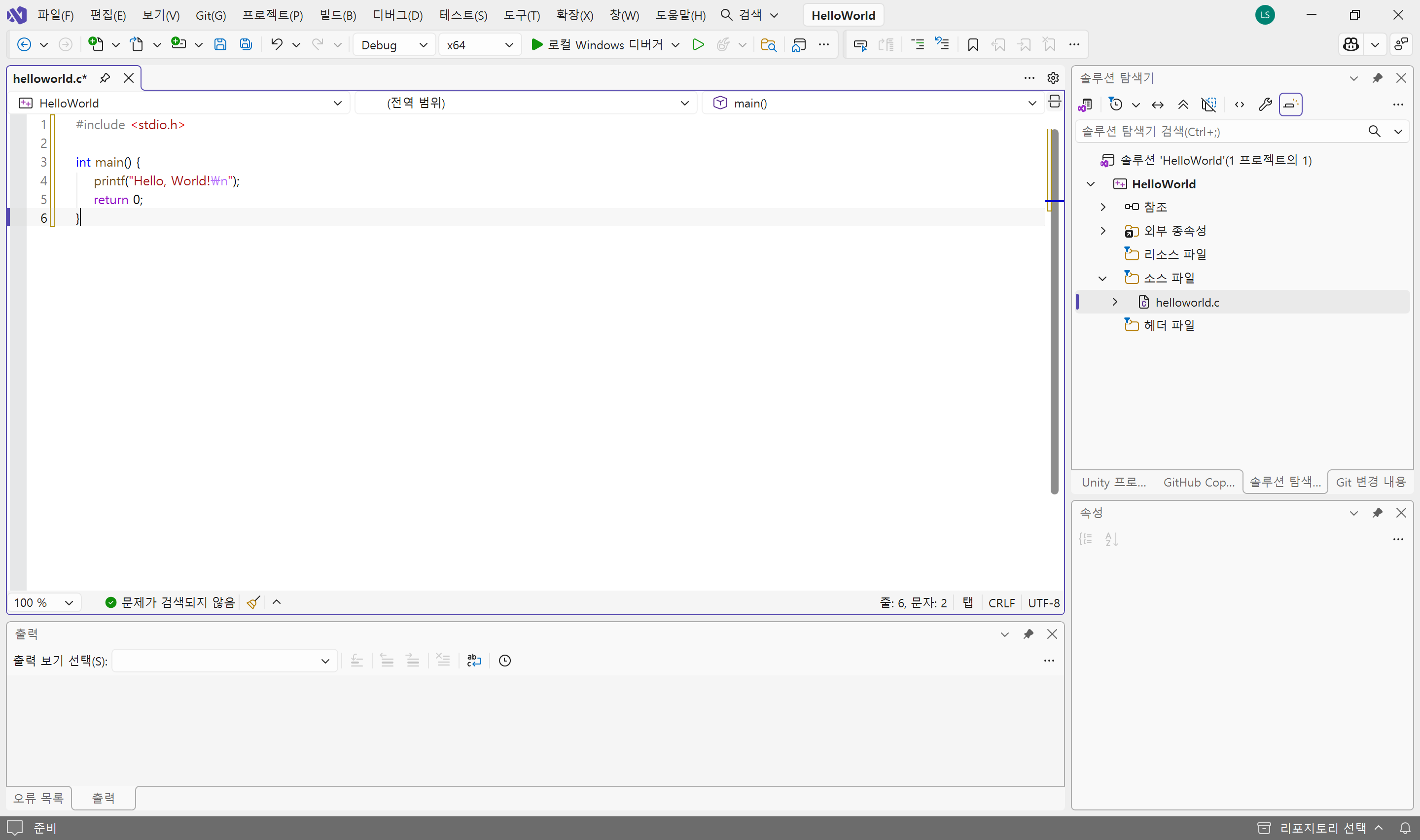
1-9. 다음 코드를 입력해주세요.
1-9-1. 1줄의 #include <stdio.h>는 C언어로 코드를 작성할 때 필수적으로 첫 줄에 들어가게 됩니다. C언어에 필요한 헤더 파일을 불러오는 거죠.
1-9-2. int main() {} 으로 main() 함수를 지정하는데 main() 함수가 실행되는 코드입니다.
1-9-3. printf는 특정 문자열을 출력하고 \n을 붙이면 줄바꿈이 됩니다.
1-9-4. main()을 int 형식으로 지정하였기 때문에 종료되면 return으로 숫자를 반환해야 합니다. 보통 정상적으로 종료 시 0을 반환하게 됩니다.
|
1
2
3
4
5
6
|
#include <stdio.h>
int main() {
printf("Hello, World!\n");
return 0;
}
|
cs |
1-10. 코드를 입력한 사진입니다.
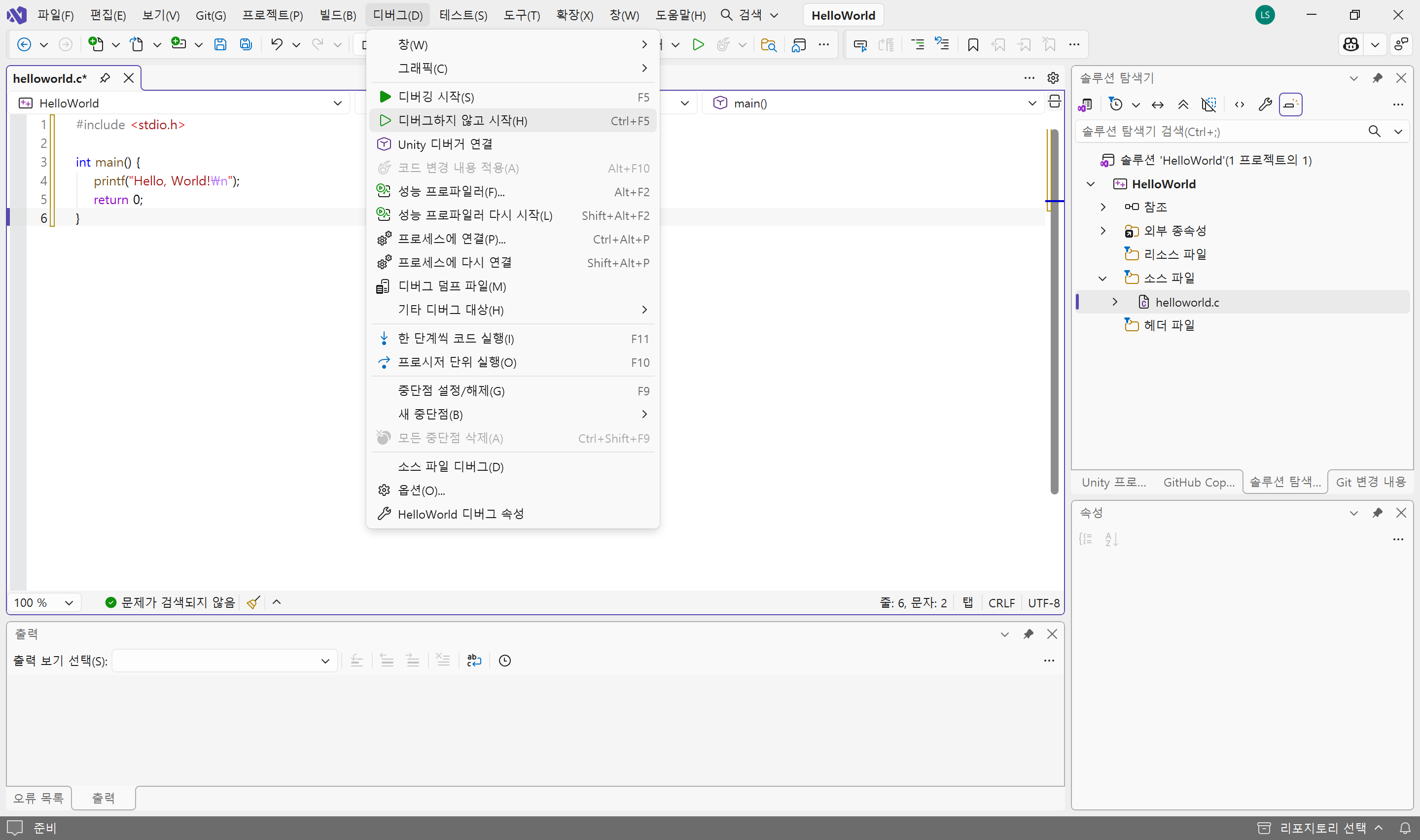
1-11. 이제 디버그 - 디버그하지 않고 시작을 클릭해주세요. 또는 Ctrl + F5키를 눌러주세요.
1-12. Hello, World!가 출력됩니다.

1-13. (프로젝트 경로)\x64\debug에 가면 exe 파일도 생성되어 있습니다.
1-13-1. 여기서 exe 파일를 실행하면 검은색 창이 떴다가 빠르게 닫힙니다.
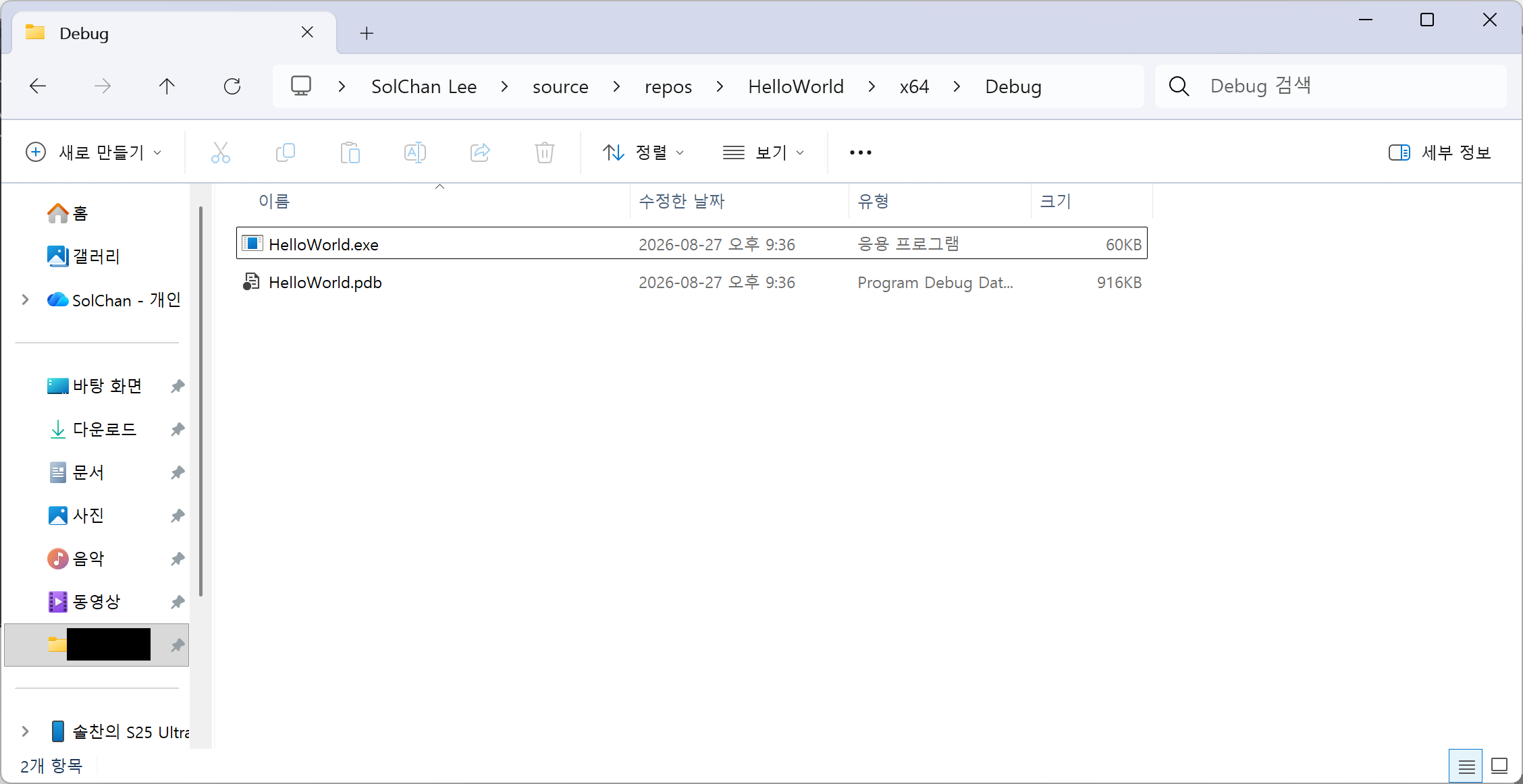
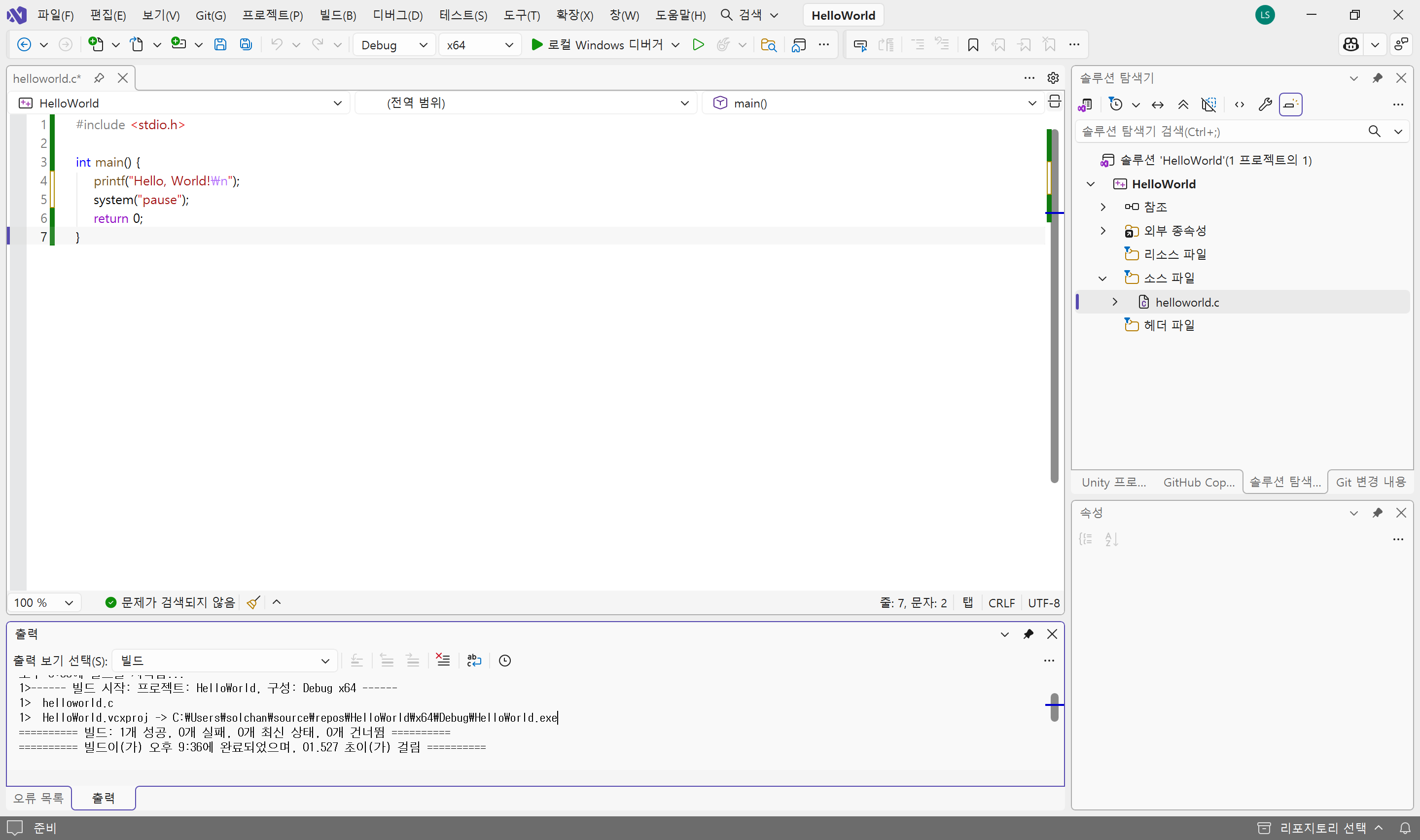
1-14. 이를 해결하기 위해 exe 파일을 직접 실행해도 아무 키나 입력받을 수 있게 system("pause");를 추가합니다.
|
1
2
3
4
5
6
7
|
#include <stdio.h>
int main() {
printf("Hello, World!\n");
system("pause");
return 0;
}
|
cs |
1-15. 코드를 추가한 모습입니다.
1-16. Ctrl + F5(디버그하지 않고 시작)을 하면 '계속하려면 아무 키나 누르십시오...'가 나옵니다.
1-16-1. 아까랑 차이가 있는데 1-12의 사진을 보시면 알 겁니다.
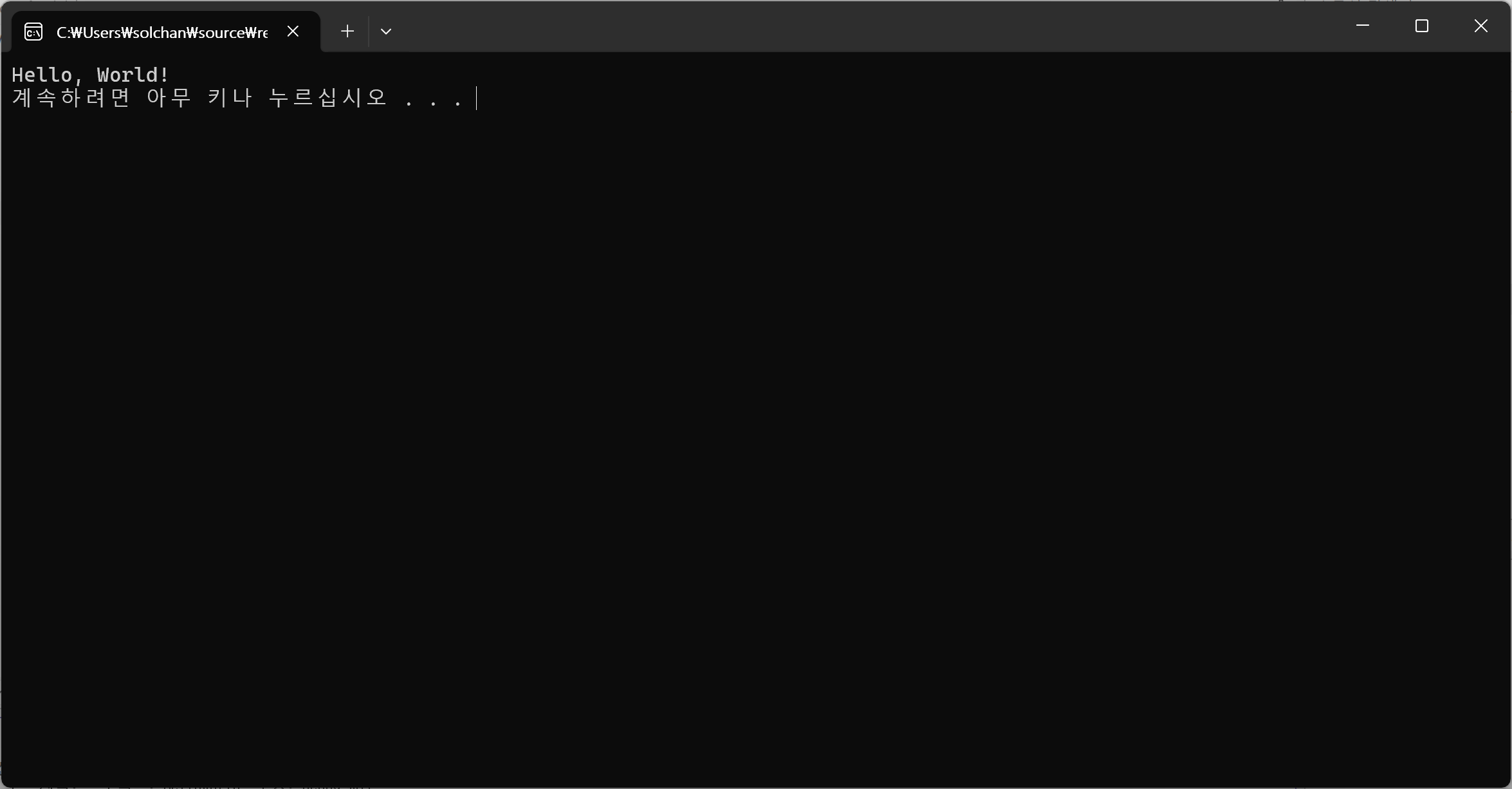
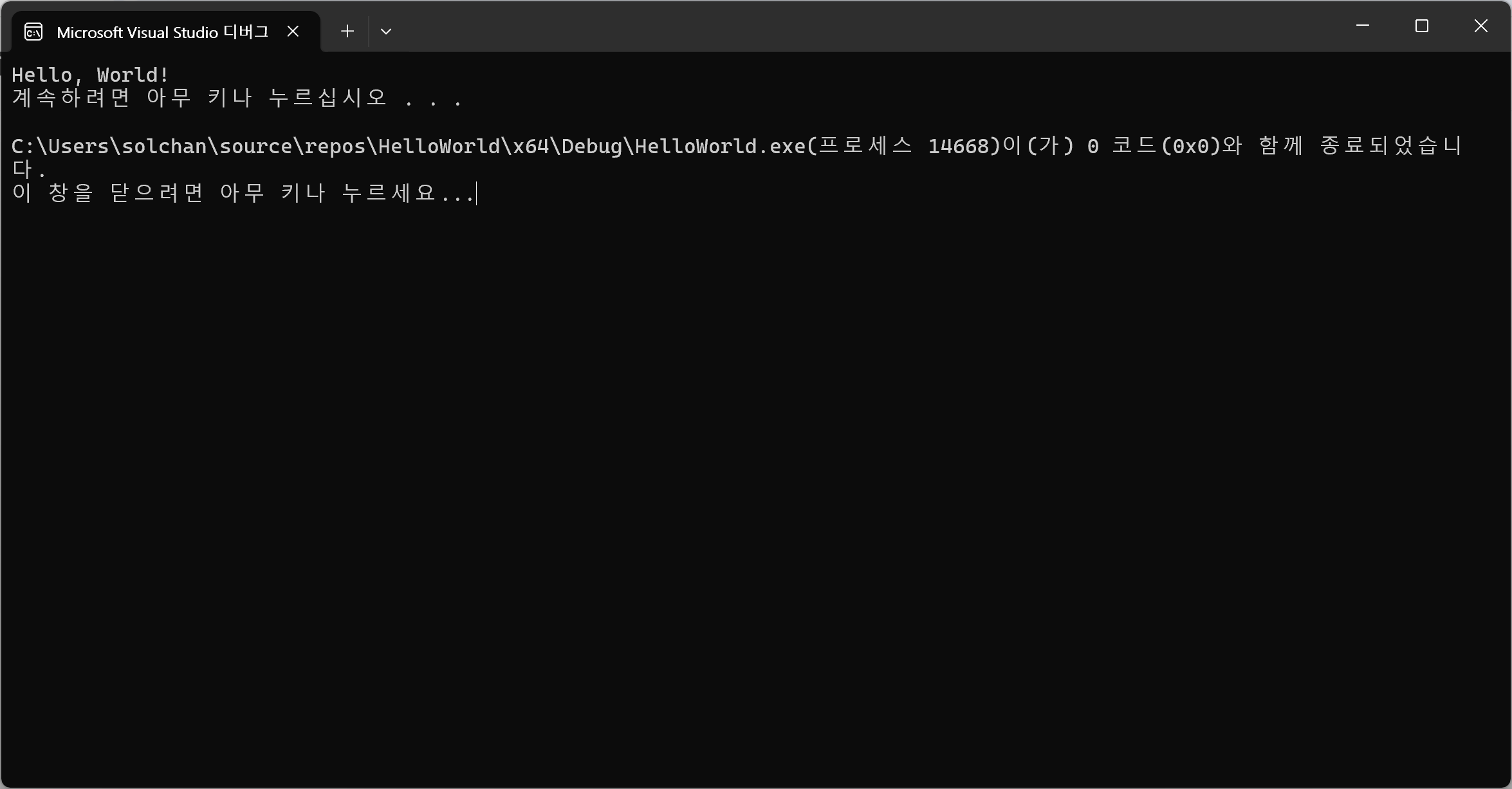
1-17. 여기서 아무 키나 누르면 1-12에서 나왔던 아무 키나 누르라는 문구가 또 한번 나옵니다.
1-17-1. Visual Studio에서 빌드하고 실행할 경우 별도로 종료 코드와 함께 아무 키나 눌러야 종료하는 기능이 있기 때문에 총 두 번 표시되는 겁니다.
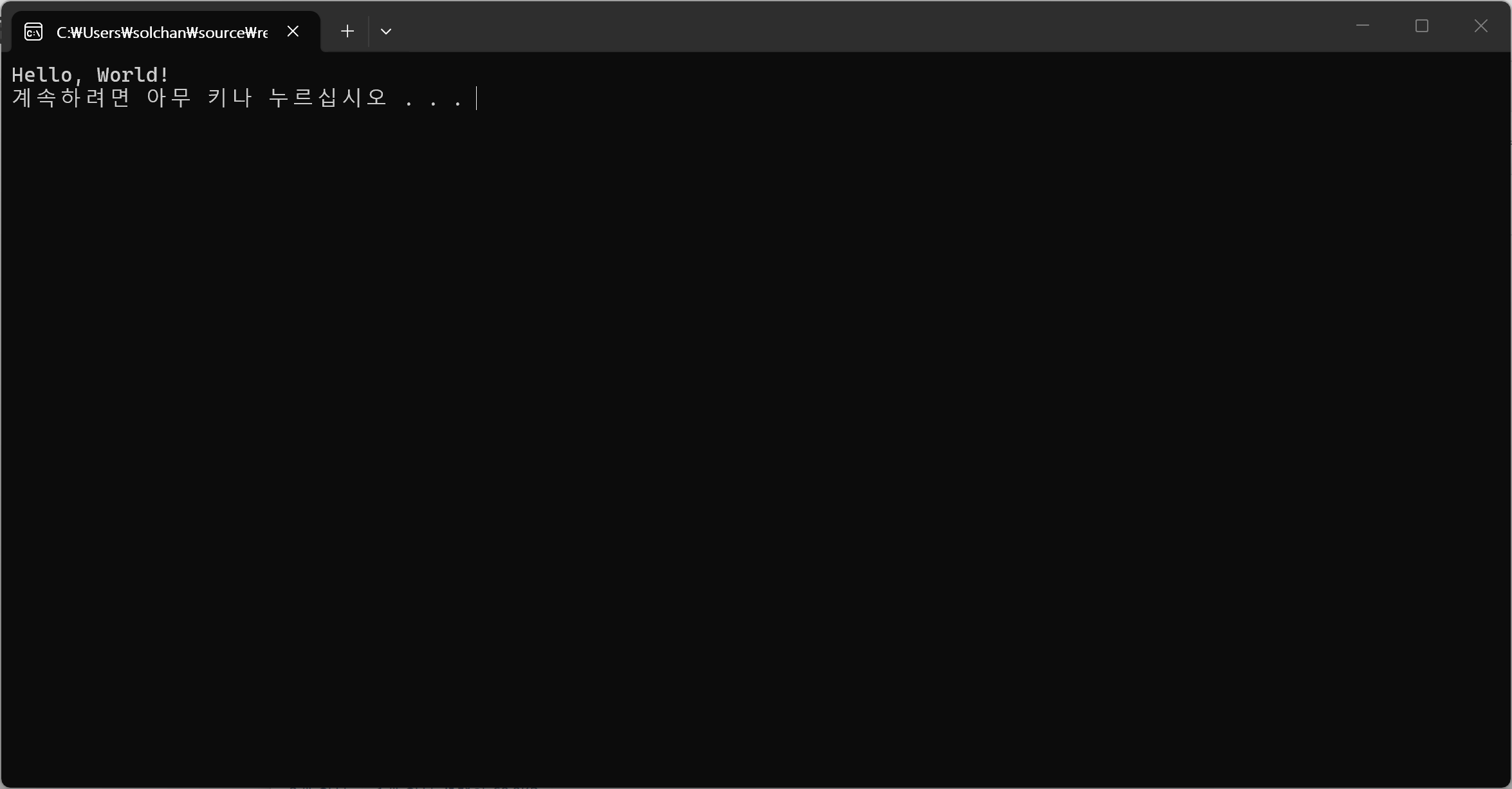
1-18. 만약 다시 빌드된 exe 파일을 직접 실행하면 정상적으로 한 번만 표시됩니다.
1-19. 예제 파일입니다.
추천 글
2022.10.19 - [C++ 강의] - C++ 강의 - 1. Hello World! 출력하기
C++ 강의 - 1. Hello World! 출력하기
Visual Studio Code C++ 개발환경 구축: https://solchanblog.tistory.com/58 C++로 Hello World!를 출력해 보겠습니다. Hello World!를 출력하는 코드가 여러 가지 있으니 알아보도록 하겠습니다. 마지막 수정: 2022년 10월
solchanblog.tistory.com
2019.02.01 - [C# 강의/콘솔 다루기] - C# 강의 - 1. Hello World 출력하기
C# 강의 - 1. Hello World 출력하기
안녕하세요. 이솔찬입니다.이번에는 C#으로 Hello World를 출력해보겠습니다. C#에서는 기본으로 콘솔 화면에 메시지를 출력하는 코드는 다음과 같습니다. 1Console.WriteLine("Hello World!");cs 먼저 Visual Stu
solchanblog.tistory.com
